

Ce guide vous accompagne pas à pas pour réussir la configuration d’une boîte mail Windows Live Mail. Vous y trouverez la méthode en vidéo, un tutoriel détaillé en texte et, enfin, les réglages avancés pour garder la main sur votre messagerie.
A lire aussi : Marre des appels du 0948008736 ? Solutions simples pour ne plus être dérangé
1. Didacticiel vidéo
2. Tutoriel Texte
1. Lancez le logiciel, puis cliquez sur l’icône du menu. Dirigez-vous vers la rubrique « Options » et sélectionnez « Comptes de messagerie ». Voici l’écran que vous devriez avoir sous les yeux :
Lire également : Conseils pour maîtriser rapidement votre nouvelle gyroroue
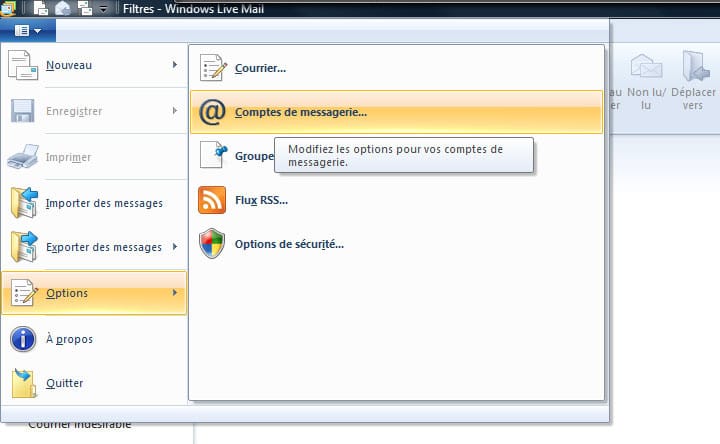
2. Une nouvelle fenêtre s’ouvre :
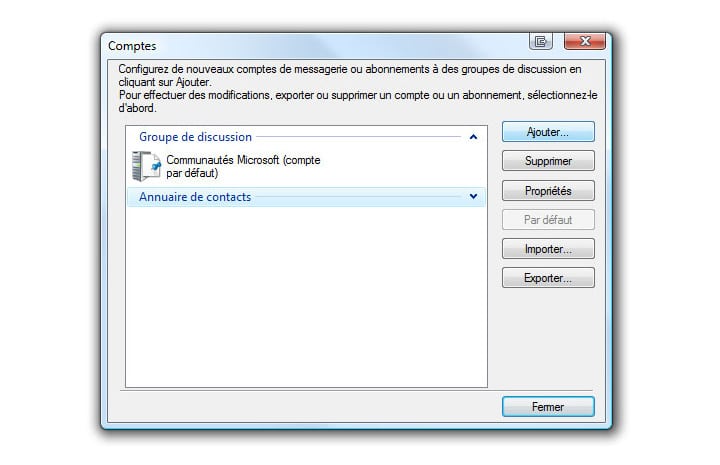
3. Cliquez sur « Ajouter ». Une boîte de dialogue apparaît pour que vous choisissiez le type de compte à configurer :
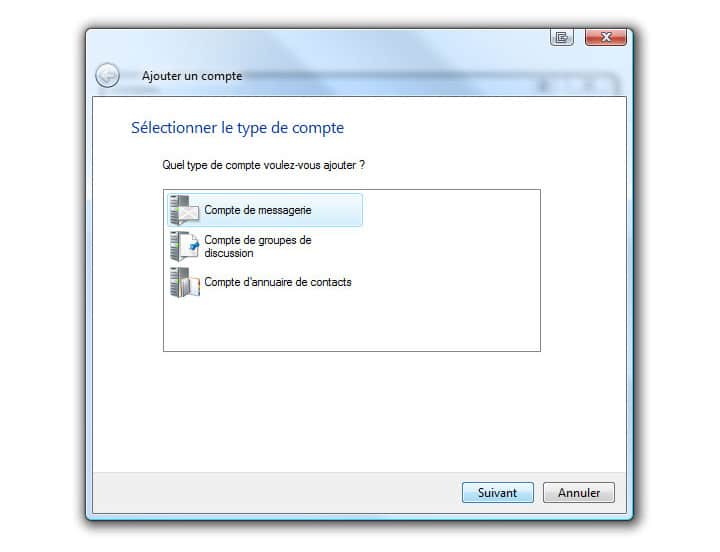
4. Sélectionnez « Compte de messagerie » puis appuyez sur « Suivant ». Une fenêtre vous demande alors quelques informations clés :
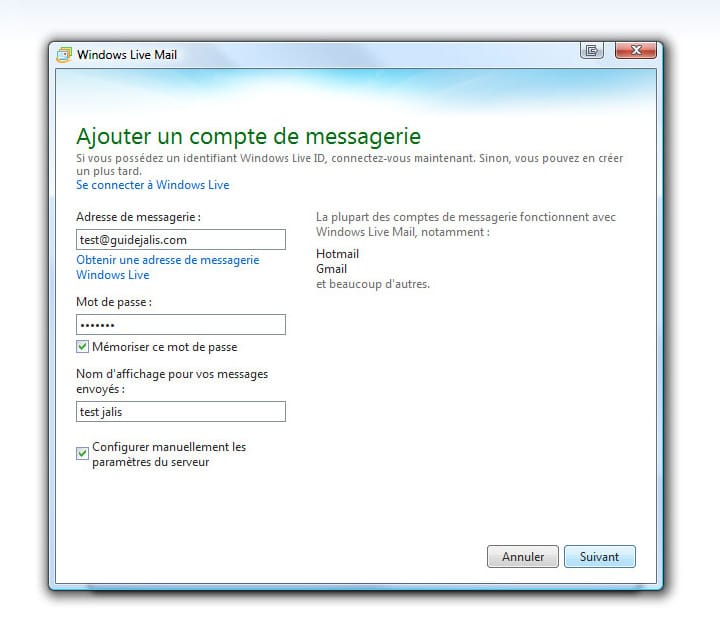
Indiquez votre adresse e-mail (exemple : [email protected]), le mot de passe associé et le nom affiché. Ce nom, c’est celui que vos correspondants verront lorsqu’ils recevront un message de votre part. Il peut s’agir d’un prénom, d’un nom complet ou du nom de votre entreprise.
Une fois ces champs remplis, pensez à cocher « Configurer manuellement les paramètres du serveur », puis cliquez sur « Suivant ».
5. La fenêtre suivante permet de régler les paramètres du serveur pour l’envoi et la réception des messages :
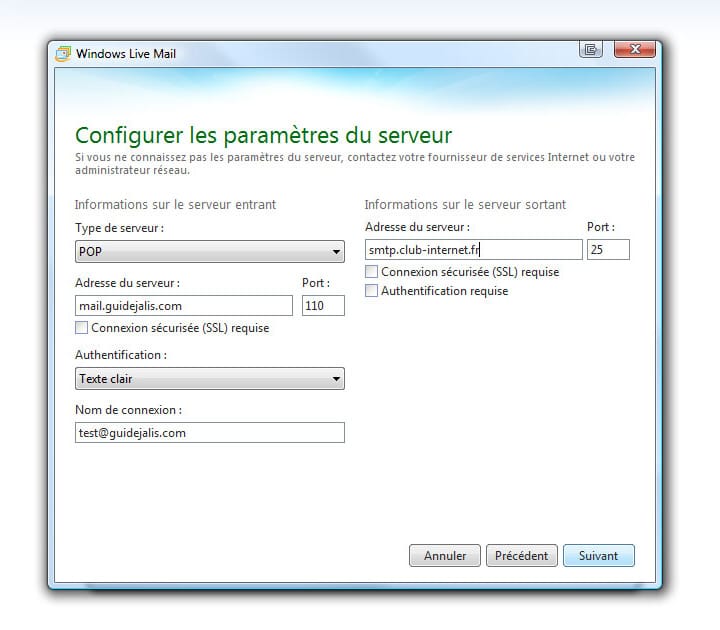
Dans la liste « Type de serveur », choisissez « POP » si ce n’est pas déjà sélectionné.
Dans « Adresse du serveur », saisissez l’adresse de votre serveur de réception (POP). Typiquement, il s’agit d’un format du type mail.adressedusite.com. Par exemple, pour [email protected], ce sera mail.monsite.com. Vérifiez que le port utilisé est bien 110.
Côté « Authentification », optez pour « Texte clair » si besoin. Dans « Nom de connexion », entrez à nouveau votre adresse e-mail complète.
Passons maintenant à la configuration du serveur d’envoi (SMTP). Dans le champ correspondant, saisissez l’adresse fournie par votre fournisseur d’accès. Voici un aperçu des adresses les plus courantes :
- Orange / Wanadoo : smtp.orange.fr
- Free : smtp.free.fr
- Alice : smtp.aliceadsl.fr
- SFR : smtp.sfr.fr
- Neuf/AOL : smtp.neuf.fr
- Cegetel : smtp.cegetel.net
- Club Internet : mail.club-internet.fr
- Bouygues Telecom (BBOX) : smtp.bbox.fr
- Bouygues Telecom (clé 3G) : smtp.bouygtel.fr
- Numericable : smtp.numericable.fr
- Dartybox : smtpauth.dbmail.com
- Boîte Auchan : smtp.auchanbox.fr
Pour vous y retrouver, voici les serveurs SMTP selon chaque opérateur :
Le port dédié à l’envoi doit être 25. Validez avec « Suivant ». Un écran de confirmation s’affiche :
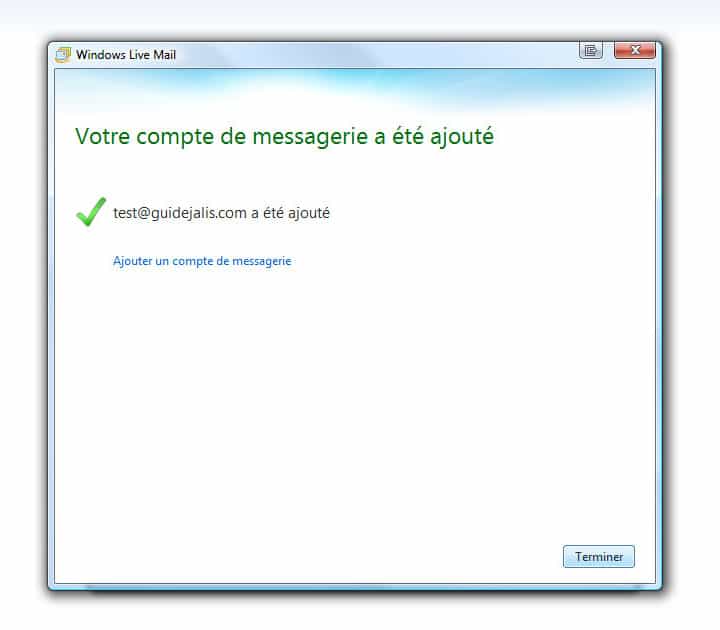
Pour terminer, cliquez sur « Terminer » et la configuration touche à sa fin.
6. Maintenant que le compte est en place, il est temps de passer à la réception des messages. Cliquez sur l’icône « Mettre à jour tout » pour récupérer les nouveaux mails :
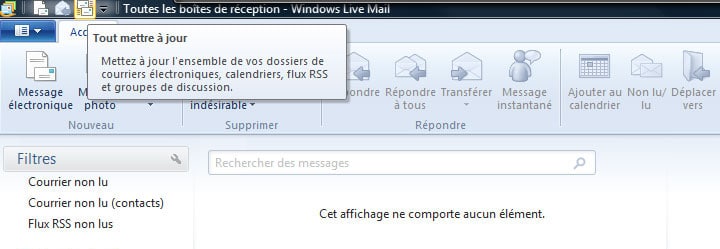
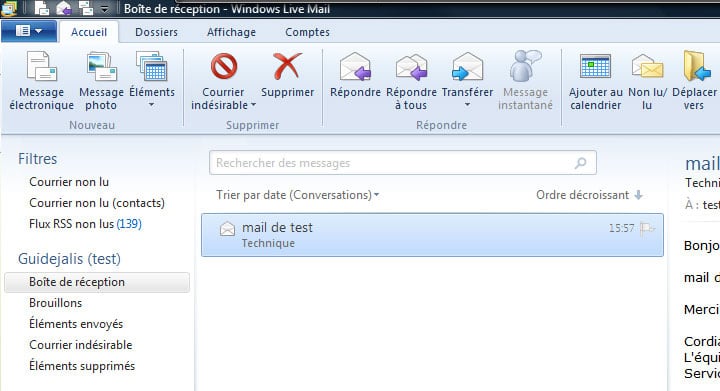
7. Après cette étape, vos messages s’affichent dans le dossier « Boîte de réception » rattaché au compte que vous venez de créer :
3. Paramètres supplémentaires
Ce dernier chapitre vous permet de garder le contrôle sur l’espace de stockage de votre boîte SFR en apprenant à effacer automatiquement les copies de messages sur le serveur.
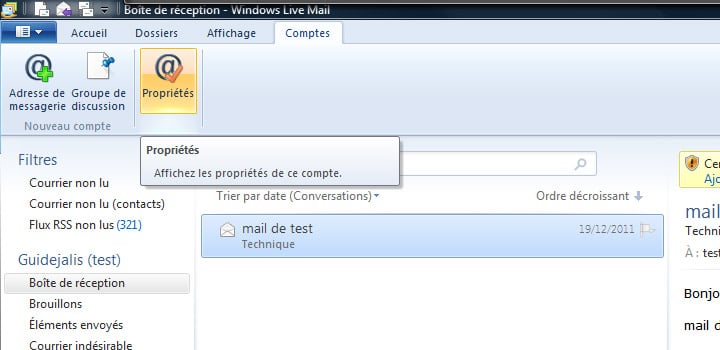
1. Depuis la boîte de réception, cliquez sur l’onglet « Comptes », puis sur « Propriétés » :
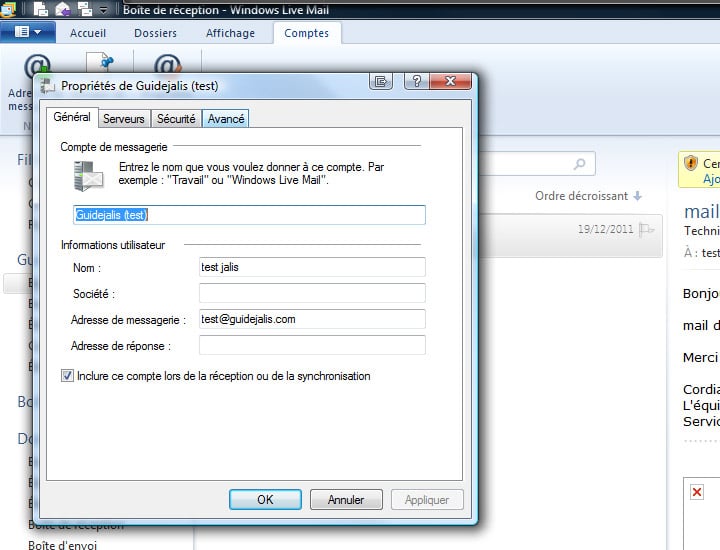
2. Dans la nouvelle fenêtre, rendez-vous sur l’onglet « Avancé » :
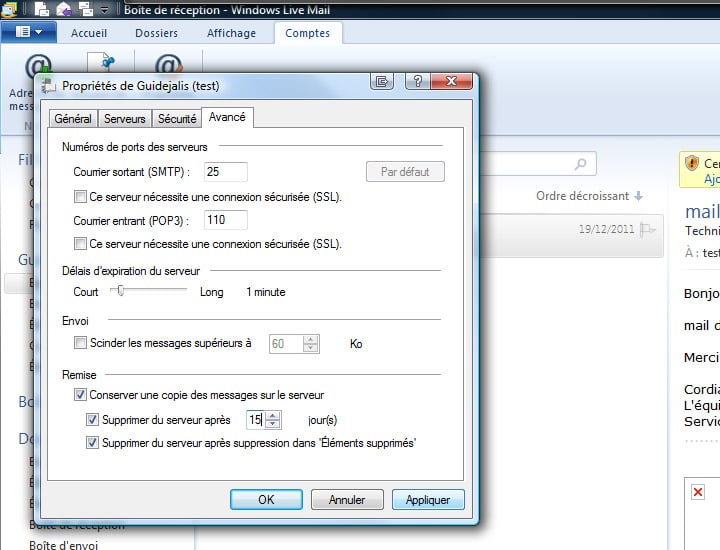
3. Repérez la catégorie « Livraison » : la case « Conserver une copie du message sur le serveur » est généralement activée. Si ce n’est pas le cas, cochez-la, puis vérifiez l’option « Supprimer du serveur après XX jours ». Un délai de 15 jours est recommandé. Ainsi, le logiciel supprimera automatiquement les anciennes copies sur le serveur passé ce délai, tout en conservant vos messages localement aussi longtemps que vous le souhaitez.
Pensez également à cocher « Supprimer du serveur après suppression dans “Éléments supprimés” ». Dès qu’un message passe à la corbeille, la copie disparaît aussi du serveur.
Pour valider vos choix, cliquez sur « Apply », puis sur « OK » :
4. Revenez à la boîte de réception et cliquez à nouveau sur « Mettre à jour tout ». Le logiciel trie alors vos messages. Dès que l’opération s’achève, votre boîte mail retrouve de l’espace et reste pleinement opérationnelle.
Maîtriser ces réglages, c’est s’épargner des heures de galère et garder sa messagerie SFR fluide, disponible, prête à recevoir les messages qui comptent vraiment.