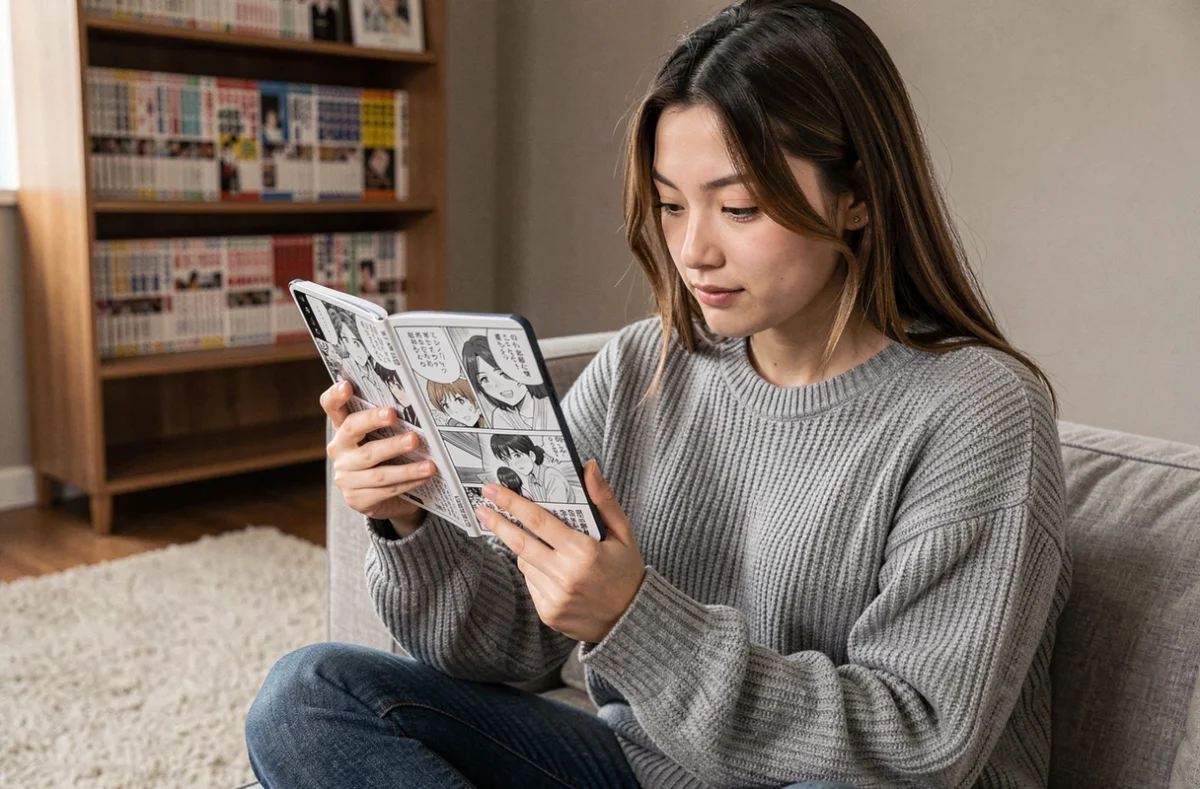
Lire des scans traduits par des équipes comme Phoenix sur un écran de smartphone pose un problème concret : le format des planches manga, conçu pour le papier, s’adapte mal aux dalles de 6 pouces. Entre le texte trop petit dans les bulles, la fatigue visuelle après une heure de lecture et les pages qui chargent mal, l’expérience sur mobile reste souvent frustrante. Quelques réglages ciblés et choix matériels changent pourtant la donne.
Type d’écran et scintillement : ce que votre dalle fait à vos yeux pendant la lecture
La plupart des guides sur la lecture de scans manga se concentrent sur les réglages logiciels. Le choix de la dalle elle-même a un impact direct sur le confort, surtout pour des sessions de lecture dépassant une heure.
A lire en complément : Vous utilisez crunchscan ? Voici comment améliorer votre confort de lecture
Les écrans OLED utilisent une modulation de largeur d’impulsion (PWM) pour ajuster la luminosité. À basse fréquence, ce scintillement invisible provoque chez certaines personnes des maux de tête, une sécheresse oculaire ou une fatigue accélérée. Les comparatifs récents orientés protection visuelle recommandent, pour la lecture longue sur mobile, des modèles à PWM haute fréquence (au-delà de 2160 Hz) ou dotés d’un DC dimming sur toute la plage de luminosité.
Pour les lecteurs particulièrement sensibles au scintillement ou qui enchaînent plusieurs chapitres d’affilée, les écrans LCD sans PWM restent une option plus sûre selon plusieurs dossiers comparatifs publiés en 2026. Les retours terrain divergent sur ce point : certains utilisateurs ne perçoivent aucune gêne sur OLED, tandis que d’autres signalent des symptômes dès trente minutes de lecture.
A lire également : Live TV nouvelle adresse : erreurs fréquentes des internautes en 2026
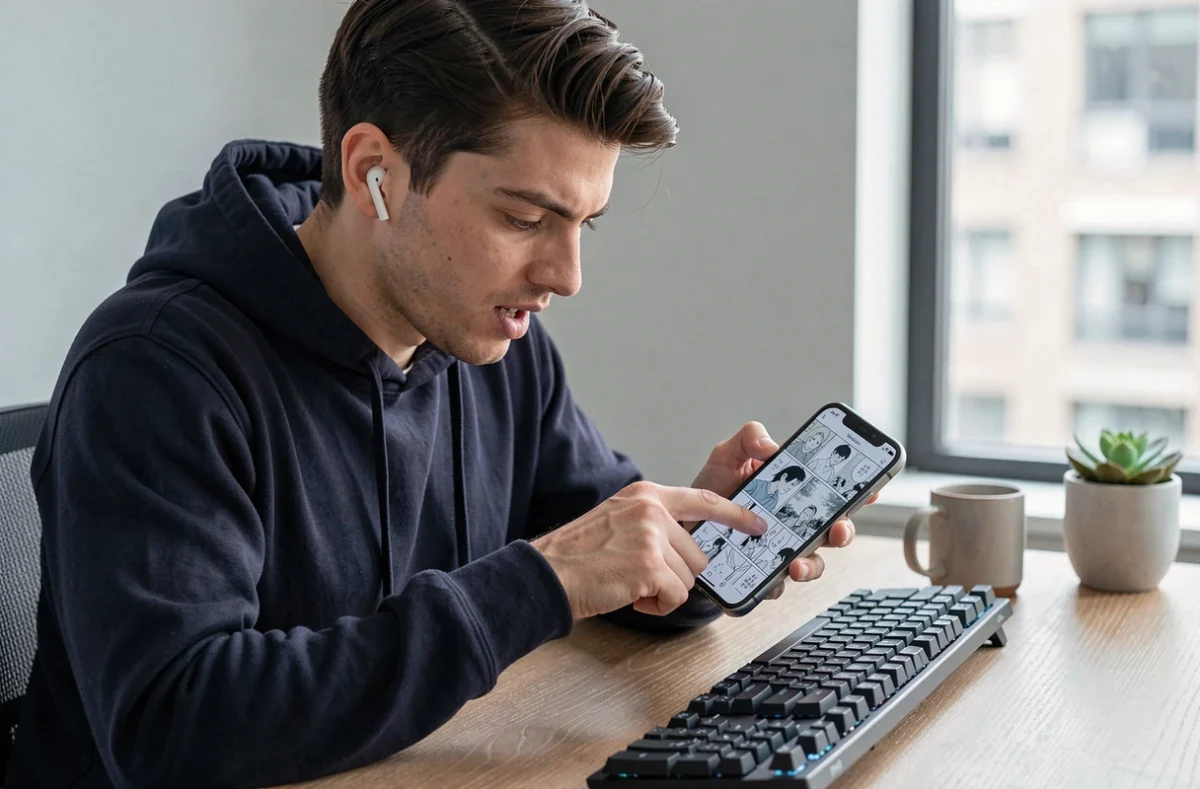
Vérifier la fréquence PWM de votre modèle (l’information figure souvent dans les fiches techniques détaillées ou sur des bases de données comme GSMArena) permet de comprendre d’où vient un éventuel inconfort.
Réglages d’affichage pour lire des scans Phoenix sans forcer sur les yeux
Avant de toucher à quoi que ce soit, activez le filtre lumière bleue natif de votre smartphone. Sur Android, il s’appelle généralement « Protection des yeux » ou « Confort visuel » ; sur iOS, c’est « Night Shift ». Ce filtre décale les couleurs vers les tons chauds et réduit la stimulation lumineuse en soirée.
Trois autres réglages méritent d’être ajustés pour une lecture de scans confortable :
- La luminosité automatique fonctionne mal en intérieur sombre, elle remonte trop haut. Passez en manuel et baissez jusqu’au seuil où le texte des bulles reste net sans éblouissement.
- La taille de police système n’affecte pas les images des scans, mais augmenter légèrement le zoom par défaut du navigateur (110-120 %) rend les dialogues plus lisibles sans recadrage constant.
- L’orientation paysage sur les doubles pages évite le pincement-zoom répétitif. En mode portrait, une planche entière compresse le texte au point de le rendre illisible sur les smartphones de moins de 6,5 pouces.
Le mode sombre du navigateur n’améliore pas la lisibilité des scans eux-mêmes (les images gardent leur fond blanc), mais il réduit l’éblouissement des éléments d’interface autour de la page.
Navigateur mobile ou application dédiée : quel lecteur pour Phoenix scanlation
Accéder aux scans Phoenix via un navigateur mobile reste la méthode la plus directe, mais elle impose des compromis. Les publicités intrusives, les redirections et le chargement lent des images page par page dégradent la lecture.
Le mode lecteur intégré aux navigateurs (disponible sur Firefox mobile, Safari et certains forks Chromium) supprime les éléments parasites et recentre le contenu. Sur Firefox Android, il suffit d’appuyer sur l’icône de mode lecteur dans la barre d’adresse quand elle apparaît. Le rendu n’est pas toujours parfait sur les pages de scans (certaines structures de sites ne sont pas détectées), mais quand il fonctionne, le gain de confort est net.
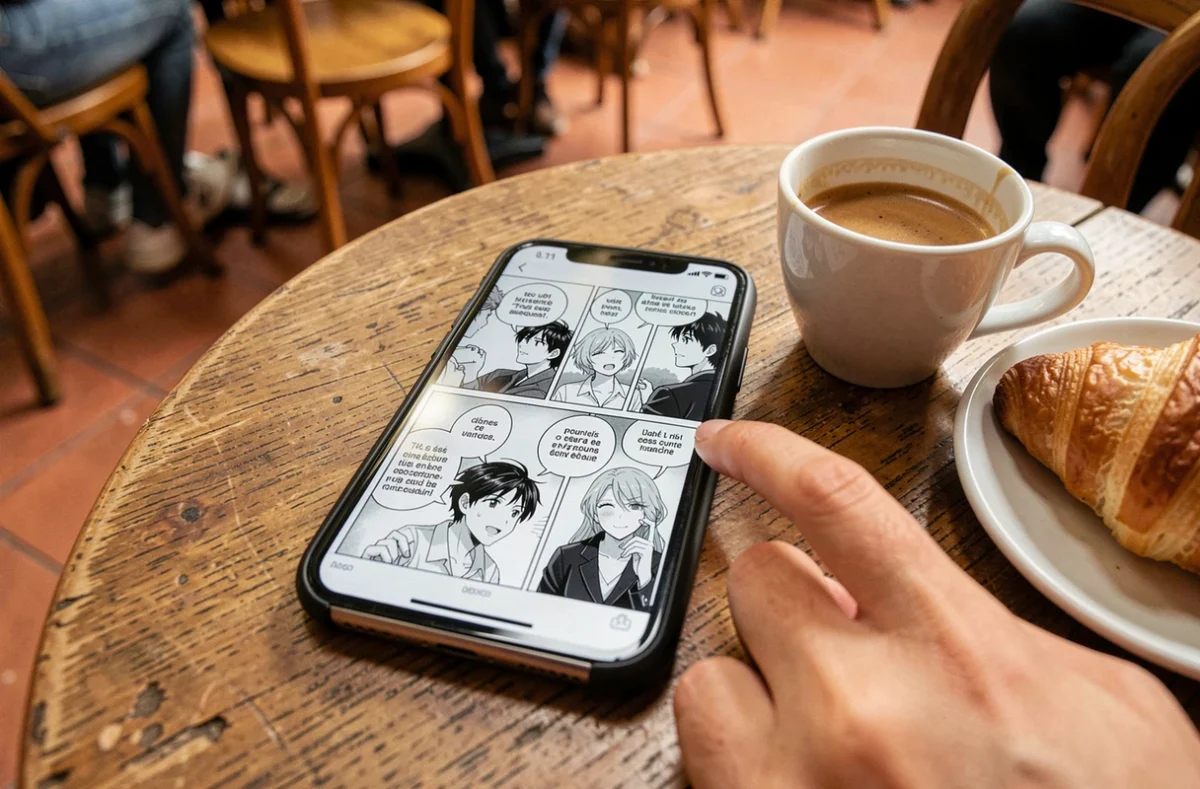
Un bloqueur de publicités (uBlock Origin sur Firefox Android, ou un bloqueur DNS comme NextDNS configuré au niveau du système) élimine la majorité des pop-ups et redirections. Ce point n’est pas anodin : sur les sites de scans non officiels, les publicités agressives représentent le premier facteur de gêne à la lecture, davantage que la qualité d’image elle-même.
Les applications de lecture manga tierces (Tachiyomi et ses forks sur Android, par exemple) permettent d’ajouter des sources et offrent un défilement vertical continu, un cache local des chapitres déjà chargés, et des réglages de lecture avancés (sens de lecture, transition entre pages, rognage automatique des marges blanches). L’installation demande quelques manipulations puisque ces applications ne figurent pas sur les stores officiels.
Lecture prolongée de manga sur smartphone : la règle du 20-20-20 et au-delà
La fatigue oculaire numérique n’est pas un phénomène propre aux scans, mais la lecture de manga sur mobile cumule plusieurs facteurs aggravants : texte petit, contraste fort (noir sur blanc), fixation prolongée à courte distance, et réduction du clignement des yeux.
La règle du 20-20-20, documentée par plusieurs sources ophtalmologiques, propose un cadre simple : toutes les 20 minutes, regarder un objet à 20 pieds (environ 6 mètres) pendant 20 secondes. Ce protocole permet de relâcher le muscle ciliaire qui maintient la mise au point de près.
Deux habitudes complémentaires font une différence mesurable :
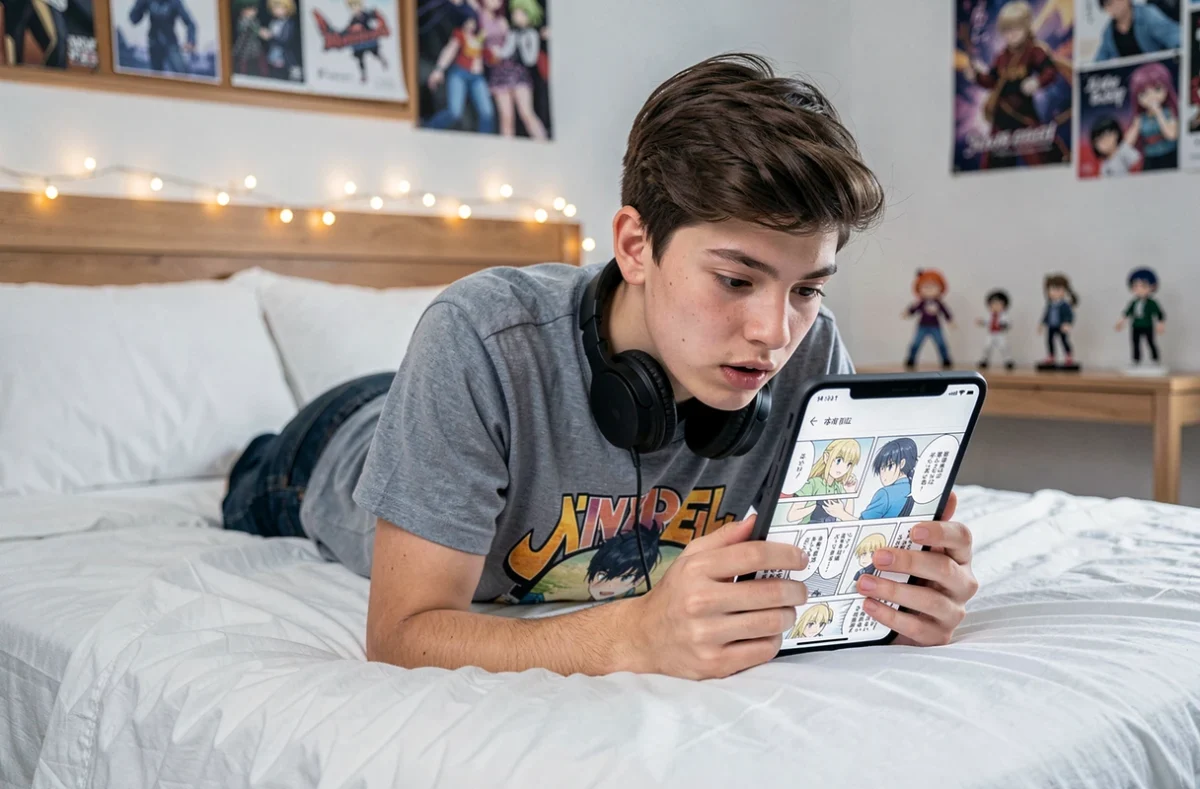
- Maintenir le smartphone à au moins 30 centimètres du visage. Plus l’écran est proche, plus l’effort d’accommodation augmente. En position allongée, le téléphone finit souvent à 15-20 centimètres des yeux.
- Forcer le clignement des yeux de manière consciente toutes les quelques minutes. La fréquence de clignement chute de manière significative lors de la fixation d’un écran, ce qui accélère la sécheresse oculaire.
Les données disponibles ne permettent pas de définir une durée maximale de lecture universelle. La tolérance varie selon les individus, le type d’écran et les conditions d’éclairage ambiant. Un éclairage indirect dans la pièce (éviter de lire dans le noir complet) réduit le contraste entre l’écran et l’environnement, ce qui limite la fatigue.
Lire des scans Phoenix sur mobile dans de bonnes conditions tient à une combinaison de choix matériels (type de dalle, taille d’écran), de réglages logiciels (luminosité, zoom, bloqueur de pubs, mode lecteur) et d’hygiène visuelle basique. Aucun de ces éléments pris isolément ne suffit, mais leur cumul transforme une expérience pénible en session de lecture réellement tenable sur la durée.